

Epson SureColor P800, Probleme beim Drucken.

Drucker: Epson SureColor P800 mit Originaltinten.

Rechner: Mac Studio macOS Sequoia 15.6.1.

Papier: Hahnemühle Photo Rag Metallic  DIN A3.

Umfangreichere  Drucke habe ich zuletzt März 2025 durchgeführt.

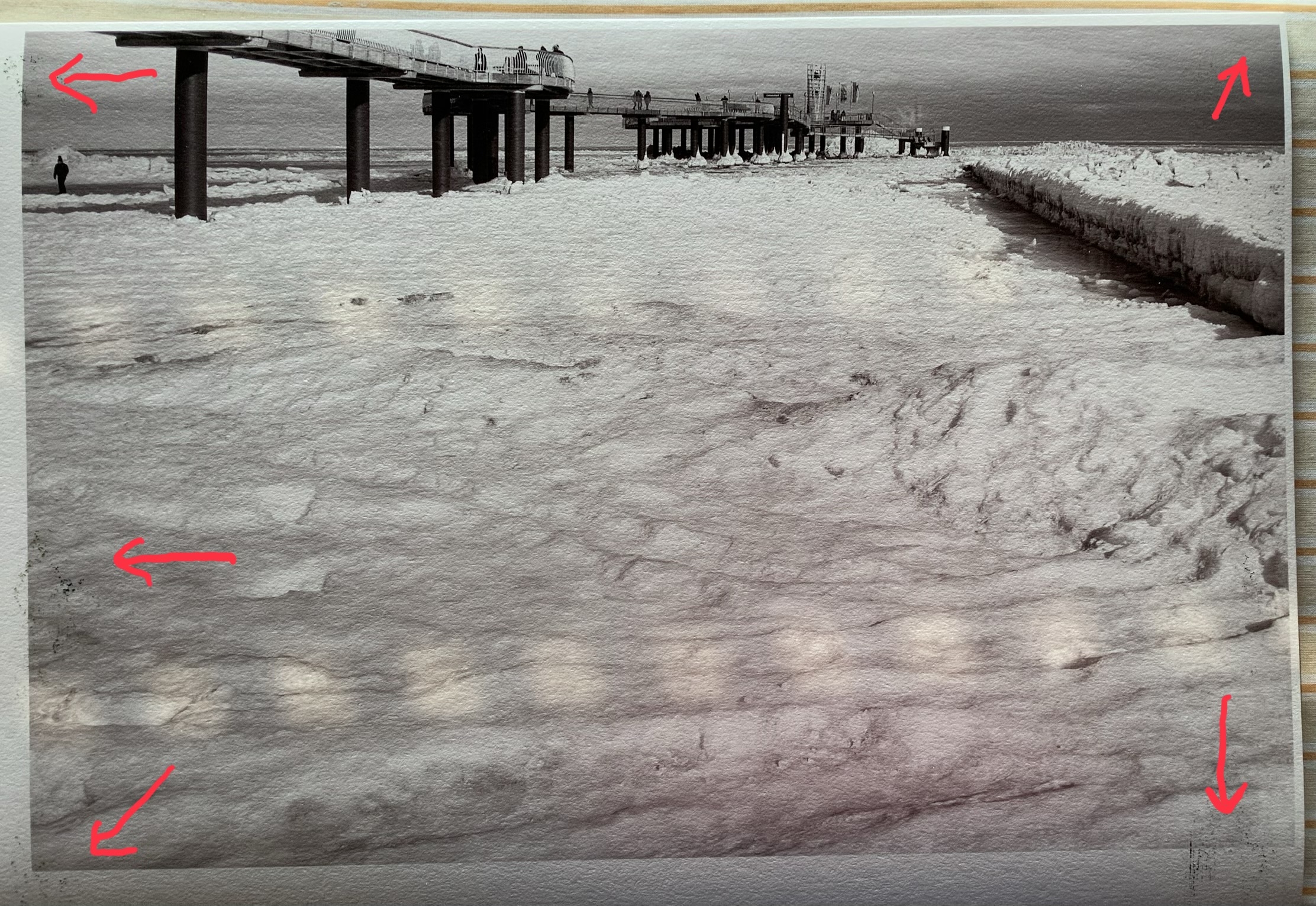
Derzeit habe ich Probleme beim Ausdrucken meiner Bilder.

Am Einzugsbereich und am Ende sind Tintenflecken.

Ich bemühe mich dass die Papiere plan sind.

Die Papiere ziehe ich vor dem Drucken über runde lange Kante um die Wölbung zu minimieren und Plantage zu erreichen..

Nutze den Drucker seit Anfang 2019 ohne größere Probleme.

(Bis auf manchmal hakeligen vorderen Papiereinzug)

Die Testseite zeigt alle Linien einwandfrei.

Habe zwischen den Ausdrucken einmal Düsenreinigung durchgeführt.

Keine Verbesserung.

Die schwarzen Tintenpatronen sind am Limit.

Was könnte ich in den Druckereinstellungen >Optionen > Papierkonfiguration evtl. optimieren?

Screenshot anbei und andere in weiterem Post.

Hat jemand eine Idee was ich machen kann?

Danke

Jochen


Kommentare

  • Weitere screenshots

    Jochen
  • Hallo Jochen,
    lt. dieser Info https://www.hahnemuehle.com/fileadmin/user_upload/bilder/pdf/dfa/datasheets/FineArt_Collection/datasheet-PhotoRagMetallic.pdf ist das Papier 0,5mm dick, was sich in der Papierstärkeneinstellung wiederfinden sollte, also mind. 5 statt 3. Die Papierstärke 3 ist die Standardeinstellung für flexibles Epson Luster, SemiGloss sowie der Walzenabstand Standard. Vermutlich ist dein Papier weniger flexibel, so dass es den Druckkopf berührt und dabei alte Tintenablagerungen darunter mitnimmt, also auch den Walzenabstand auf Breit / Wide umstellen! -- Für eines meiner dickeren A2-Format Papiere, dass sich gerne an den Kanten aufrollt, stelle ich die Papierstärke sogar auf 8. 

    Bei der Gelegenheit kannst du den Druckkopf von unten "putzen" sowie den freien Bereich im Drucker zwischen den Papierführungen über die gesamte Papierbreite. Besonders bei Randlosdruck saut der Druckkopf alles voll. -- Im Netz gibt es viele Videos, hier eines das den Trick mit dem Einschalten und Stecker ziehen zeigt.  Den Glas-/Fensterreiniger auf ein ordentlich zusammengefaltetes, möglichst nicht fussendes Küchentuch aufbringen und dann den Druckkopf darauf setzen. Ich habe von unserer Küchenrolle aber immer nur einen grob 10 cm breiten Streifen abgeschnitten und jeweils von außen zu Mitte hin gefaltet und dann nochmal zusammengeklappt. Es sollte keine freie Kante abstehen und das Küchenpapier nicht mehr als 4 Lagen dick sein. Der Papierstreifen sollte locker zwischen den Papierführungen liegen. Probier es aus. Um weitere Plastikteile abzuwischen nimm einen nicht fussenden Baumwolllappen und halte dich von den Pizza-Rädern fern. Sonst kannst du eine Pinzette bemühen. -- Danach erst einmal das obligatorische Düsentestmuster ausdrucken und wenn es gut aussieht einen Probedruck mit dem besagten Papier machen. 

    Nun ist es so, dass der Druckkopf während des Druckens in bestimmten Abständen auch mal kurz die Parkposition besucht um dabei an einem dort befindlichen beweglichen Schwämmchen überflüssige Tinte abzustreifen. Und im Laufe der Jahre bleibt dort Tinte hängen, die dann den Druckkopf wieder einschmiert. ...
    Dazu muss man aber etwas ausbauen und kommt immer noch nicht richtig dran. Habe ich schon gemacht und (ohne Ersatz) probiert das Schwämmchen sauberer zu bekommen (mit Q-Tips, Reiniger ... dabei das Schwämmchen nicht verlieren oder zerstören). Bei solchen Aktionen habe auch schon versehentlich etwas ausgehängt. Wenn du nicht mit Feinmechanik bewandert bist, solltest (je nach Zeitwert) stattdessen den Service bemühen. 
    Gruß, Wolfgang


  • Hallo Wolfgang
    Danke für Deine sehr schnelle Antwort!!!
    Ich habe sie quer gelesen und werde die Tage mal dran gehen.
    Melde mich dann.

    Jochen
  • Vielleicht auch mal die Trochnungszeit auf 20 einstellen!
  • Danke für feedback
    Ich denke dass es generell am nicht so planen dicken Papier liegt.
    Der Düsentest auf normalen Papier ( aus Schacht oben) liefert ja exakte Linien.
    Jochen
  • edited 22. März
    Wolfgang
    Ich will nun beginnen.
    Habe Video angeschaut.
    Fragen:
    1) Starten von Düsentest am Display des Druckers.
    2) Muss da Papier im obigen Fach liegen oder nicht?
    3) Wenn der Druckkopf rüberfährt, Drucker elektrisch vom Netz trennen?
    Jochen


  • ww_ww_
    edited 23. März
    Das Video zeigt ein anderes Modell, aber der Vorgang ist der gleiche ... Drucker einschalten, und sobald sich der Druckkopf anfängt zu bewegen, den Stecker ziehen. Damit holst du den Druckkopf aus seiner endgültigen Parkposition ohne etwas zu beschädigen. -- Normalerweise brauchst du dafür nicht den Düsentest. -- Nach dem Reinigen einfach den Strom wieder anschließen, der Druckkopf fährt hin und her und findet selbst seine Ausgangsposition.
    Für den Düsentest reicht Standard Büropapier im oberen Schacht. Der Ausdruck erfolgt mit der zuletzt gewählten Schwarztinte, also PK für Glanz oder MK für Matt. Um die andere Schwarztinte zu testen muss man die ensprechend umschalten.
    Berichte mal, was die Umstellung des Walzenabstands und der Papierstärke bei deinem Metallic-Papier bringt. -- Ich regele das alles über die Druckertreiber-Einstellungen. 

  • Feedback.
    Konnte nun zwei SW Ausdrucke ohne Flecken erstellen.
    Photo Rag Metallic  DIN A3.
    Folgendes gemacht:
    1) Papier zuvor in Thermopresse gepresst bei ca. 100 °C, ca. 4 min. Danach noch Wölbung manuell minimiert, sodass es ziemlich plan war.
    2) Einstellung Papierstärke auf 8 eingestellt.
    3) Walzenabstand auf Breit eingestellt. ( Ist mir aber noch nicht klar worauf sich Breit bezieht).
    Die Reinigung von Düsenkopf gem. Video habe ich nicht gemacht. Ich komme da nicht dran, siehe Screenshot. Von vorne komme ich nicht dran.
    Jochen


  • Kurze Frage aus Interesse: Das Photo Rag Metallic liegt nicht plan aus der Packung?
  • Nein

    Jochen 


  • ww_ww_
    edited 26. März
    Hallo Jochen
    hier ein screenshot zum Walzenabstand 
    Um den Druckkopf von unterwärts zu "putzen" (und nur darum ging es) brauchst du nichts auseinanderbauen, sondern nur den Drucker starten und sobald der Druckkopf sich bewegt den Stecker ziehen. Damit ist der Druckkopf frei beweglich. Dann von oben den mit etwas Reinigunsflüssigkeit getränkten nicht fusselnden Papierstreifen einlegen, den Druckkopf ganz leicht (!) anheben, auf den Streifen setzen und vorsichtig hin- und herbewegen. Du kannst den Druckkopf auch eine Zeitlang darauf sitzen lassen, damit die Reinigungsflüssigkeit fest anhaftende Farb- und Papierreste anlösen kann. Manche Leute benutzen getränkte nichtfussende Reinigungstücher. Vielleicht findest du etwas ohne Parfümierung etc. Ich habe immer weiße Küchenrolle und einen neutralen Fensterreiniger benutzt. 
    Natürlich kannst du auch einen dickeren Streifen einlegen, aber sei vorsichtig. Die winzigen Düsen des Druckkopfs mögen keine grobe Behandlung. Wenn sie sich zusetzen sollten und der Druckkopfdüsentest nicht reicht um sie wieder frei zu bekommen, musst du eine Druckkopfreinigung anstoßen (um Blasenbildung zu vermeiden aber höchstens 2x hintereinander // sonst ohne Papierstreifen und ausgeschaltet über Nacht stehen lassen und am nächsten Tag nach einem erneuten Düsentest eine weitere Druckkopfreinigung anstoßen). 
    Hier ein Video, das den Prozess an einem geöffneten Drucker zeigt (ab 5:15). Zu Beginn des Video geht es um die Druckkopf-Parkposition. Das funktioniert aber eigentlich nur im geöffneten Zustand. 
    In einem anderen Video 
    versucht sich der Benutzer an der Druckkopf-Parkposition, jedoch ohne das Gehäuse zu entfernen. Es ist ziemlich eng.
    Die Erklärung / Demonstration zu Capping Station und Wiperblade ist wichtig. Die Capping Station soll für einen möglichst dichten Abschluss im Ruhezustand sorgen, während der Wischer immer wieder mal ausfährt und über die Unterseite des Druckkopfes fährt. Ist das Schwämmchen voll bzw. verdreckt ist, verteilt der Wischer die Tintenreste statt sie abzuputzen ...
    Also mach' dich mal an die "Standardreinigung" von oben. Das geht ohne fremde Hilfe.
    Gruß, Wolfgang
  • Hallo Wolfgang
    Danke für feedback mit Hinweisen und Videos.
    Ich habe nun weitere Prints gedruckt mit meinen zitierten Einstellungen.
    Das hat ohne Probleme geklappt. 
    Ich denke ein Problem war auch das nicht so plane Papier.
    Ich muss noch acht Prints ausdrucken. 
    Erst danach werde ich evtl. Drucker usw. reinigen.
    Noch mal vielen Danke für Deine Hilfen.!!
    Jochen
     
Anmelden oder Registrieren, um zu kommentieren.